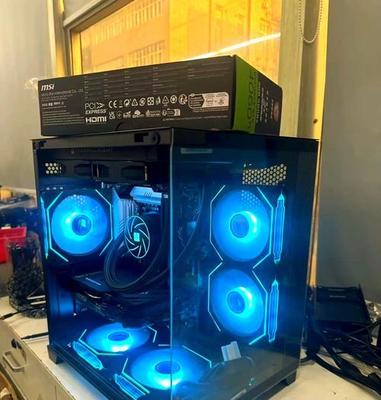
了解台式电脑的详细配置对于硬件升级、故障诊断、软件兼容性检查或二手交易都至关重要。无论是电脑新手还是资深用户,掌握多种查看电脑配置的方法都很有必要。以下为您提供从基础到进阶的多种详细查询步骤。
一、 使用Windows系统内置工具(无需安装软件)
这是最直接、最常用的方法,适用于所有Windows系统用户。
方法一:通过“系统信息”面板(最全面)
1. 打开运行窗口:同时按下键盘上的 Windows徽标键 + R。
2. 输入命令:在弹出的“运行”对话框中输入 msinfo32,然后按回车键或点击“确定”。
3. 查看信息:此时会打开“系统信息”窗口。在这里您可以查看到:
* 系统摘要:操作系统版本、系统型号(品牌机)、处理器(CPU)型号和频率、物理内存(RAM)大小等。
- 组件:展开后可以查看显示器(显卡)、声音设备、网络适配器等详细信息。
方法二:通过DirectX诊断工具(侧重多媒体)
1. 打开运行窗口:同样按下 Win + R。
2. 输入命令:输入 dxdiag,然后按回车。
3. 查看信息:在“系统”选项卡中,可以看到操作系统、处理器、内存等基础信息。在“显示”选项卡中,可以查看显卡(GPU)的详细型号、制造商、显存大小等。
方法三:通过任务管理器(快速查看)
1. 打开任务管理器:右键点击任务栏空白处,选择“任务管理器”,或按 Ctrl + Shift + Esc 快捷键。
2. 切换到性能选项卡:在任务管理器窗口中,点击“性能”选项卡。
3. 查看硬件概况:这里以图表形式直观显示了CPU、内存、磁盘、以太网/Wi-Fi以及GPU(如果有独立显卡,会显示GPU 0和GPU 1)的实时使用率和基本信息,如CPU型号、内存容量、磁盘类型等。
方法四:通过设备管理器(查看具体设备型号)
1. 打开设备管理器:右键点击“此电脑”或“开始”按钮,选择“设备管理器”。
2. 展开列表查看:在这里可以查看到所有硬件设备的详细型号,例如点击“显示适配器”可以查看集成显卡和独立显卡的具体型号;点击“磁盘驱动器”可以查看硬盘或固态硬盘的型号。
方法五:通过磁盘管理或文件资源管理器(查看存储)
打开“此电脑”,可以直接看到各个硬盘分区的总容量和可用空间。
在“磁盘管理”(在开始菜单搜索即可)中,可以看到硬盘的数量、分区结构、总大小和类型(如SSD或HDD)。
二、 使用第三方专业软件(信息最详尽)
如果您需要获取更专业的硬件信息,如内存时序、主板芯片组、传感器温度、电池损耗等,推荐使用以下免费软件。
1. CPU-Z(查看CPU、内存、主板核心信息)
步骤:下载并安装CPU-Z后运行。软件会分多个标签页:
CPU:详细到步进、工艺、核心电压、缓存等。
- 主板:主板型号、芯片组、BIOS版本。
- 内存:内存类型、大小、通道数、频率及时序。
- SPD:查看每个内存插槽上内存条的详细信息(需插有内存)。
- 显卡:显卡的基本型号信息。
2. GPU-Z(专注显卡信息)
* 步骤:专门用于查看显卡信息,包括GPU型号、制造工艺、流处理器数量、显存类型和大小、带宽、驱动版本以及实时传感器数据(如温度、负载、频率)。
3. CrystalDiskInfo(查看硬盘健康状态)
* 步骤:运行后可以查看硬盘的型号、接口、通电次数、通电时间以及最重要的“健康状态”评估(通过S.M.A.R.T.信息),能有效预警硬盘故障。
4. AIDA64(硬件信息百科全书)
* 步骤:功能极其强大,提供了计算机几乎所有硬件和软件的详细信息,并包含系统稳定性测试和压力测试功能。在“计算机”->“系统摘要”中可以一览无余。
三、 开机进入BIOS/UEFI界面查看
此方法可以在不进入操作系统的情况下查看核心硬件配置,常用于新装机或系统无法启动时。
- 重启电脑,在开机自检(POST)画面出现时,立即反复按指定键(常见的有
Del,F2,F10,Esc,具体键位请留意开机屏幕提示)。 - 进入BIOS/UEFI设置界面后,通常在“Main”或“系统信息”等菜单中,可以看到安装的CPU型号、内存容量、硬盘信息等。
与建议
- 日常快速查询:使用
Win + R运行msinfo32或dxdiag,或直接打开任务管理器查看。 - 购买或升级硬件前:使用 CPU-Z 和 GPU-Z 确认现有硬件的具体型号和规格,确保兼容性。
- 检查硬件健康状态:使用 CrystalDiskInfo 查看硬盘,使用AIDA64或HWMonitor查看各硬件温度。
- 记录完整配置单:对于组装机,建议将上述软件查询到的关键信息(CPU、主板、内存、显卡、硬盘、电源型号)整理成文档保存,方便日后维护。
通过以上多种方法的结合使用,您可以全面、准确地掌握您台式电脑的每一个硬件细节。


